










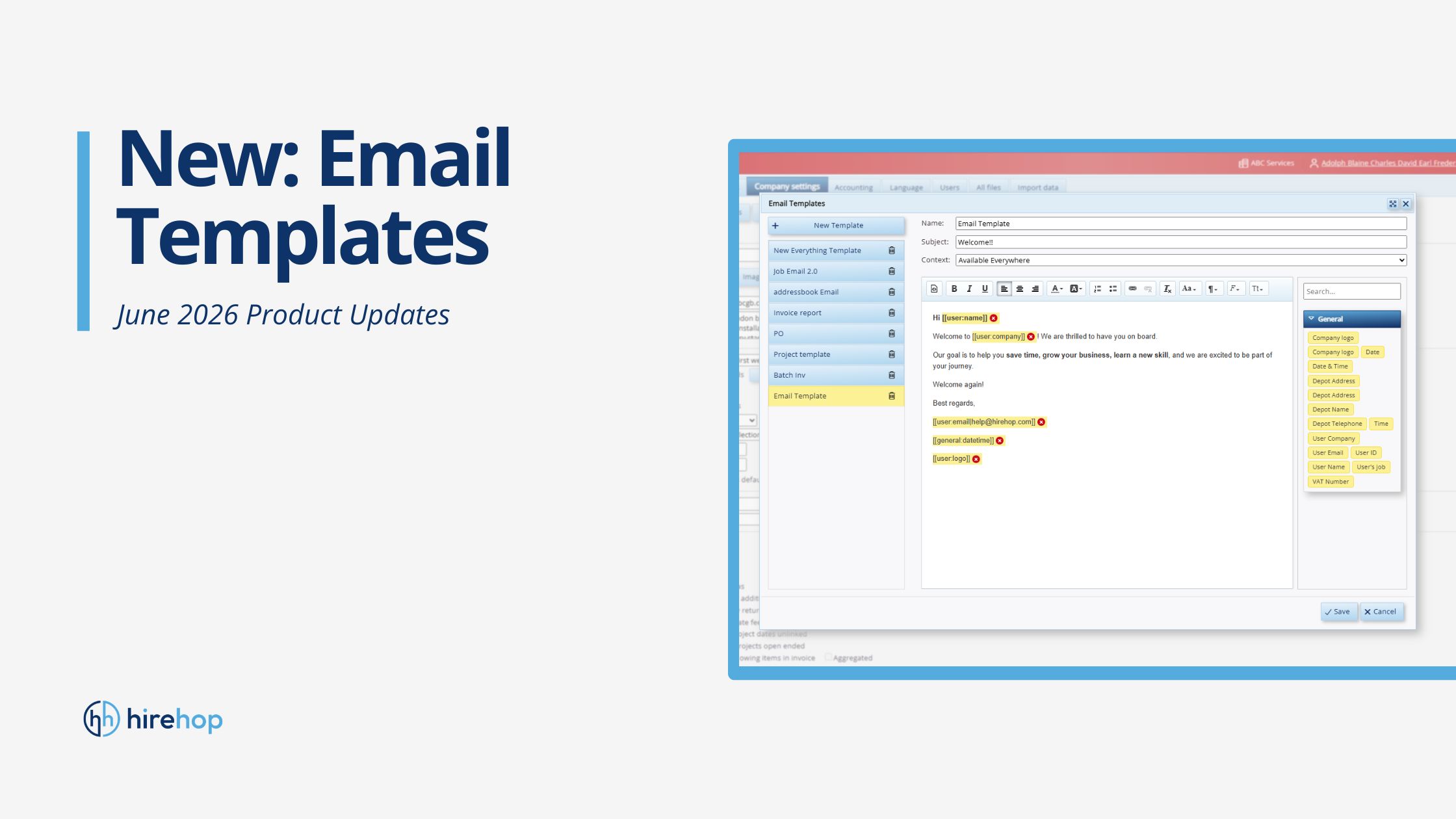
Las tareas administrativas pueden convertirse fácilmente en un cuello de botella cuando gestiona un negocio de alquiler con mucho trabajo. Dedicar tiempo a redactar manualmente seguimientos de presupuestos, copiar y pegar detalles logísticos o volver a introducir datos en correos electrónicos separados para los clientes resta un tiempo valioso a las operaciones reales.
Para ayudar a optimizar este flujo de trabajo, hemos lanzado nuestra nueva funcionalidad de plantillas de correo electrónico.
Esta actualización le permite crear plantillas de correo electrónico estandarizadas enriquecidas con variables dinámicas. El sistema rellena automáticamente los datos en tiempo real basándose exactamente en el lugar desde el que envía el correo electrónico (como una página específica de trabajo o proyecto), ahorrando tiempo a su equipo y reduciendo el riesgo de errores de introducción manual de datos.
Siga leyendo para ver una breve guía paso a paso sobre cómo configurar sus plantillas y empezar a automatizar sus comunicaciones hoy mismo 👇
Paso 1: Cree y configure su plantilla
Antes de poder empezar a enviar correos electrónicos dinámicos, debe crear su plantilla principal en la configuración y definir su contexto de datos.
1. Vaya a la Configuración de la empresa
Vaya a Configuración de la empresa y haga clic en la pestaña Plantillas de correo electrónico.
2. Añadir o editar
Haga clic en + Nueva plantilla en la barra lateral izquierda, o seleccione una plantilla existente para editarla.
3. Complete los datos
Rellene los campos iniciales de la plantilla:
- Nombre: Asigne a su plantilla un nombre claro e identificable (p. ej., Seguimiento de presupuesto de trabajo).
- Asunto: Establezca un asunto predeterminado (aquí también se pueden utilizar variables).
- Contexto: Seleccione el contexto donde se utilizará este correo electrónico. Elegir Trabajos, por ejemplo, garantiza que la plantilla sepa que necesita extraer campos de datos específicos del trabajo.
4. Insertar variables dinámicas
En el lado derecho de la pantalla, encontrará una barra lateral con función de búsqueda de categorías de datos disponibles (como General o Trabajo). Encuentre el campo de datos que necesite e insértelo en el editor de texto enriquecido. Estas variables aparecerán en el cuerpo del texto como fichas de marcador de posición resaltadas en amarillo, como [[job.job_name]] o [[user.name]].
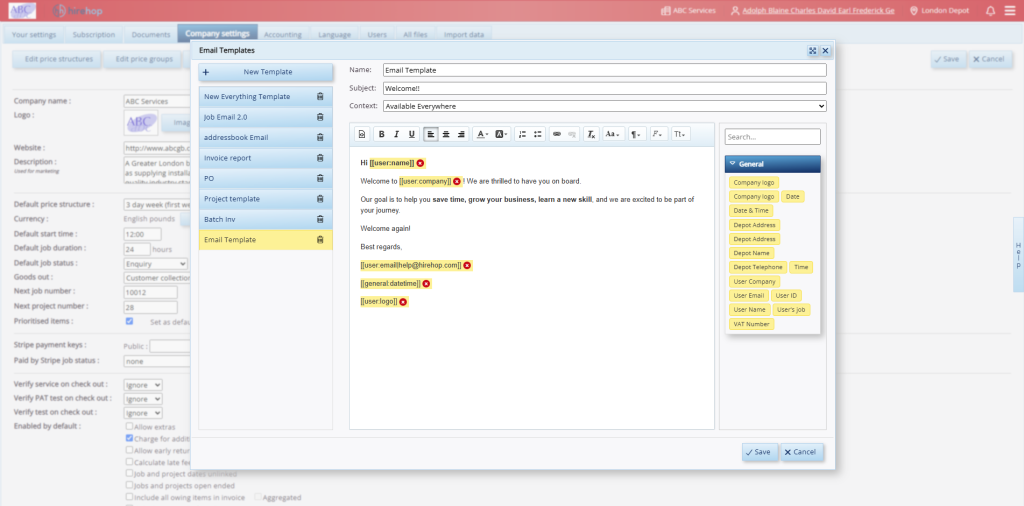
Configuración de una plantilla de correo electrónico en HireHop.
Si hace doble clic en un campo de variable, puede introducir texto alternativo para ese campo. En la práctica, esto significa que si falta la información de dicho campo, el texto alternativo que introduzcas aquí aparecerá al redactar un correo electrónico utilizando esta plantilla.
Una vez que estés satisfecho con el diseño, haz clic en Guardar.
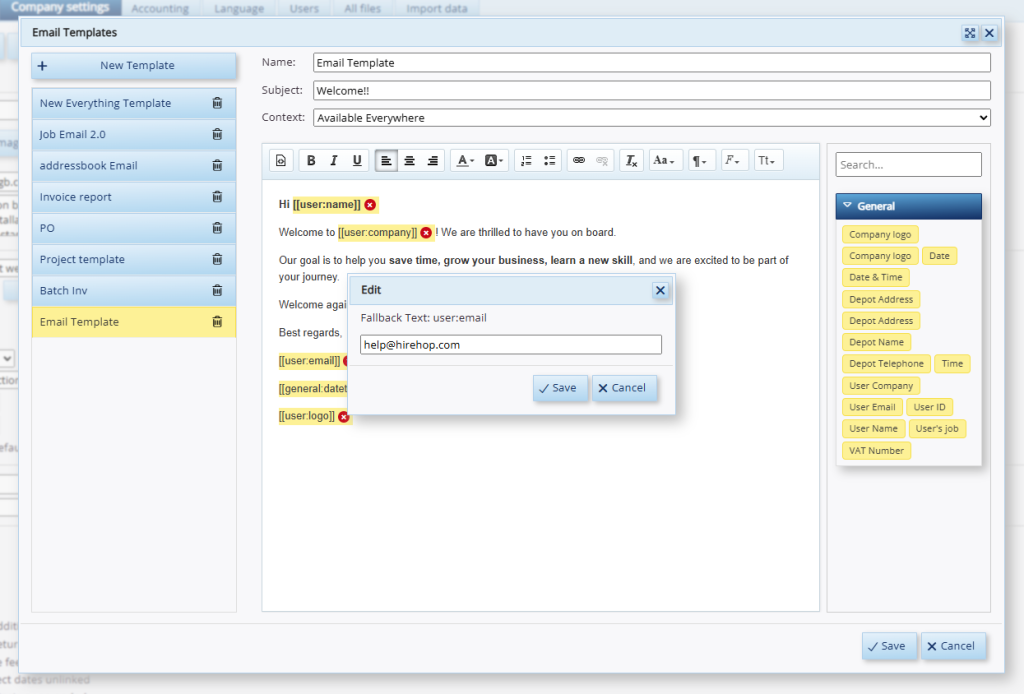
Inserción de texto alternativo en tu plantilla.
Paso 2: Redacción y envío del correo electrónico
Una vez guardada la plantilla, estará lista para buscar e insertar datos reales de forma contextual.
1. Busca el elemento sobre el que deseas enviar el correo electrónico
Vaya al elemento específico sobre el que desea enviar un correo (por ejemplo, si desea enviar un correo sobre un trabajo específico, vaya a la página de ese trabajo, como Trabajo número 10010).
2. Abra el editor
Haga clic en el botón Correo para abrir la ventana de redacción de correos.
3. Seleccione su plantilla
En el menú desplegable de Plantilla, seleccione la plantilla que creó en el Paso 1. El sistema cargará inmediatamente el texto de su plantilla en el editor, con todos los campos preconfigurados rellenados. Esto le mostrará el correo exactamente como lo recibirá su cliente.
4. Revisa tu correo electrónico y envíalo
Si el correo se ve bien y todo está en su lugar, simplemente haz clic en Enviar.
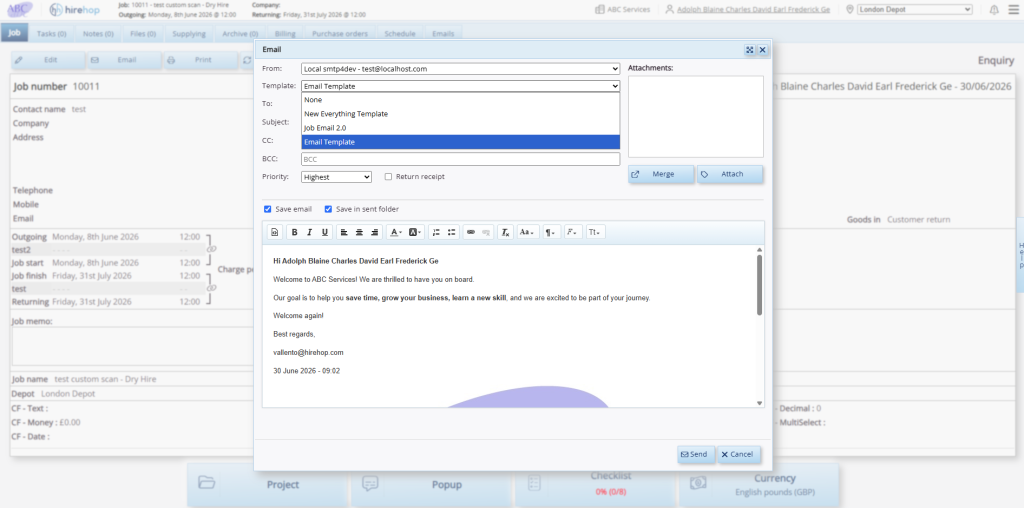
Revisando el correo electrónico que has redactado con tu plantilla de correo.
Por qué a tu equipo le encantará esta función
- Conciencia contextual: El sistema extrae automáticamente las notas del trabajo, los datos de contacto o las cifras financieras pertinentes según la página en la que estés trabajando actualmente.
- Imagen de marca coherente: Mantiene las comunicaciones con los clientes uniformes y profesionales en todos los almacenes o departamentos.
- Eficiencia en el flujo de trabajo: Convierte los mensajes repetitivos en un proceso rápido de dos clics.
Ahorre tiempo con flujos de correo electrónico automatizados
¿Listo para ver lo fácil que es gestionar sus comunicaciones de alquiler? Nuestras nuevas plantillas de correo electrónico automatizadas ya están disponibles en el panel de su cuenta.
Si es nuevo en HireHop, puede probar nuestra avanzada integración de correo electrónico de forma gratuita o ponerse en contacto con nuestro equipo de soporte hoy mismo para reservar una visita guiada personalizada de nuestras funciones de flujo de trabajo.