










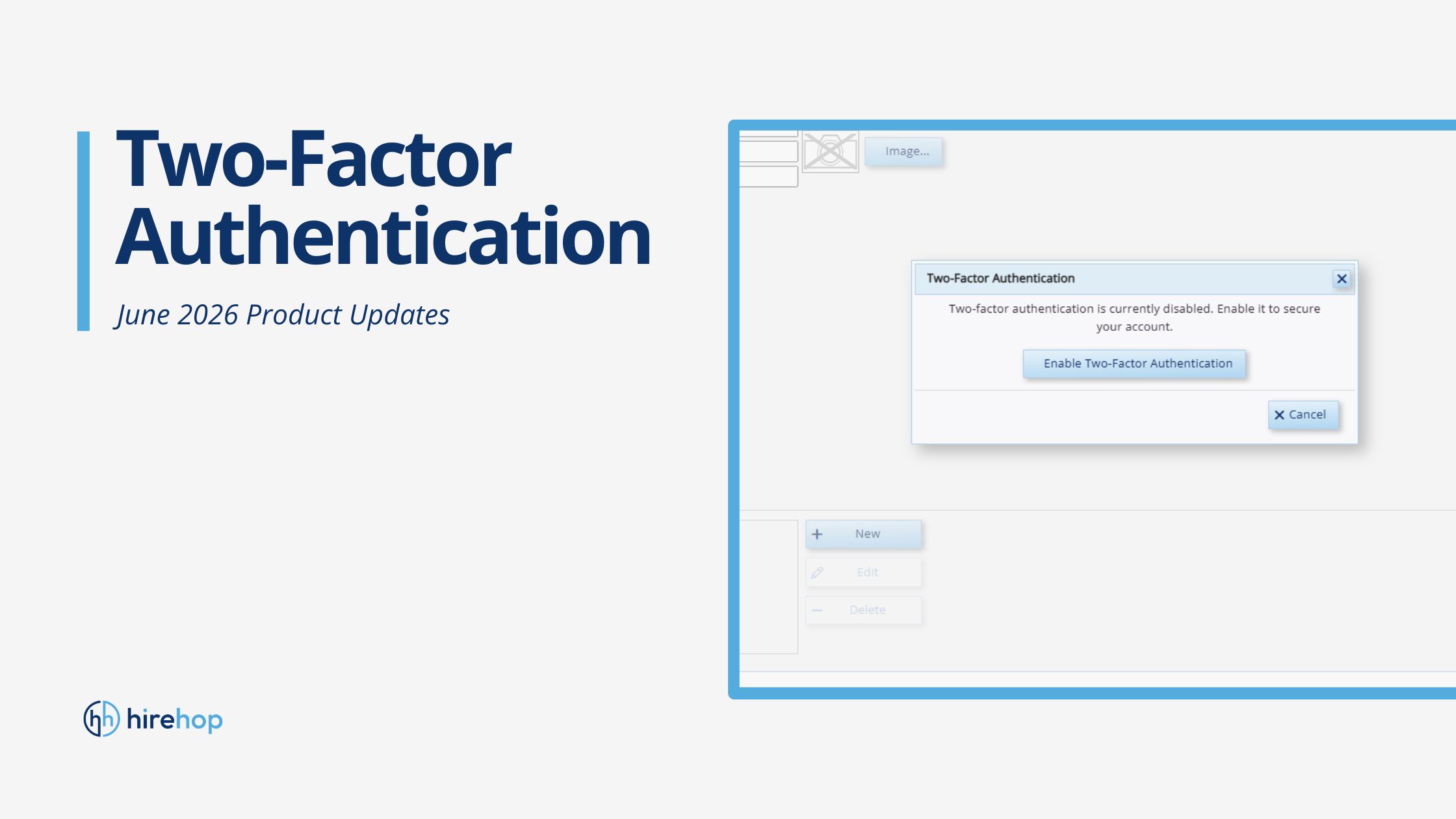
La seguridad de los datos es una prioridad absoluta para las operaciones modernas de alquiler. Para garantizar que los datos de su empresa, los registros financieros y los manifiestos de clientes permanezcan completamente protegidos, HireHop ahora admite la autenticación de dos factores (2FA) nativa.
Los usuarios pueden asegurar rápidamente sus credenciales de inicio de sesión individuales, mientras que los administradores del sistema tienen total autoridad para aplicar o restablecer los parámetros de 2FA en todo el equipo. Siga nuestra sencilla guía paso a paso a continuación para activar seguridad adicional en su cuenta.
Índice
- Parte 1: Cómo configurar 2FA en su cuenta individual
- Parte 2: Activación obligatoria e inicios de sesión posteriores
- Parte 3: Controles de administrador (aplicar y restablecer 2FA para el equipo)
Parte 1: Cómo configurar la autenticación de dos factores (2FA) en su cuenta individual
Cada usuario individual puede activar la 2FA en su propio perfil en menos de sesenta segundos utilizando cualquier aplicación de autenticación estándar (como Google Authenticator, Authy o Microsoft Authenticator).
Paso 1: Localice la configuración de la 2FA
Inicie sesión en HireHop, haga clic en Su configuración en el menú de pestañas superior izquierdo y localice la fila de botones de acción en la parte superior de la página de su perfil. Haga clic en el botón etiquetado como Autenticación de dos factores…
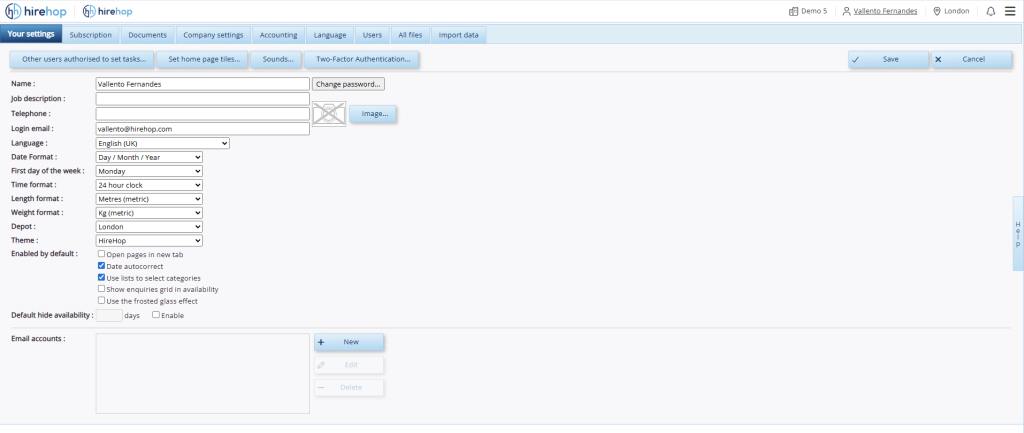
Haga clic en “Autenticación de doble factor…” botón situado en la cabecera superior de Tus Ajustes.
Paso 2: Abrir la ventana de configuración
Aparecerá una ventana de configuración dedicada sobre tu panel de ajustes. Haz clic en el botón grande Activar autenticación de doble factor para comenzar el proceso de sincronización.
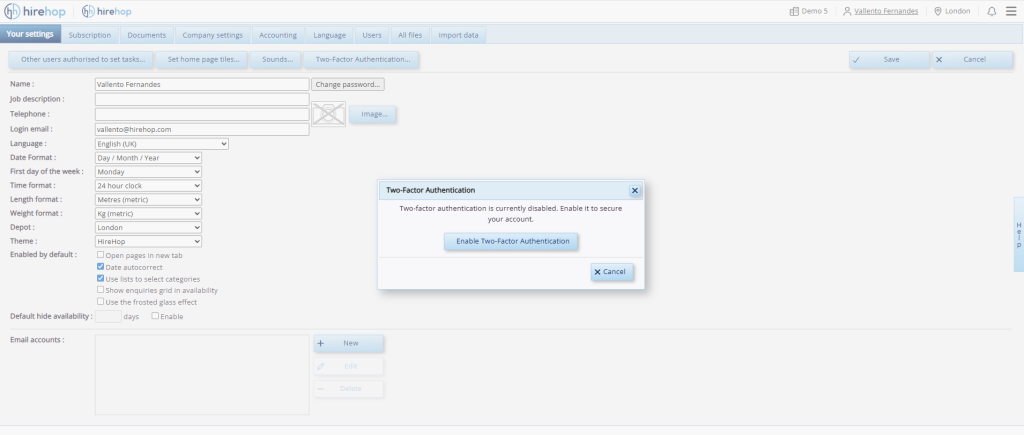
Inicializando el asistente de configuración de 2FA en tu cuenta.
Paso 3: Escanea el código QR
Abre tu aplicación de autenticación preferida en tu smartphone y selecciona la opción para escanear un nuevo código QR. Escanea el código cuadrado que aparece en tu pantalla de HireHop (o introduce manualmente la clave alfanumérica única que se muestra debajo).
Una vez que tu aplicación genere un código de verificación de 6 dígitos que cambia constantemente, introdúcelo en la casilla Introduce el código de verificación de 6 dígitos y haz clic en Guardar.
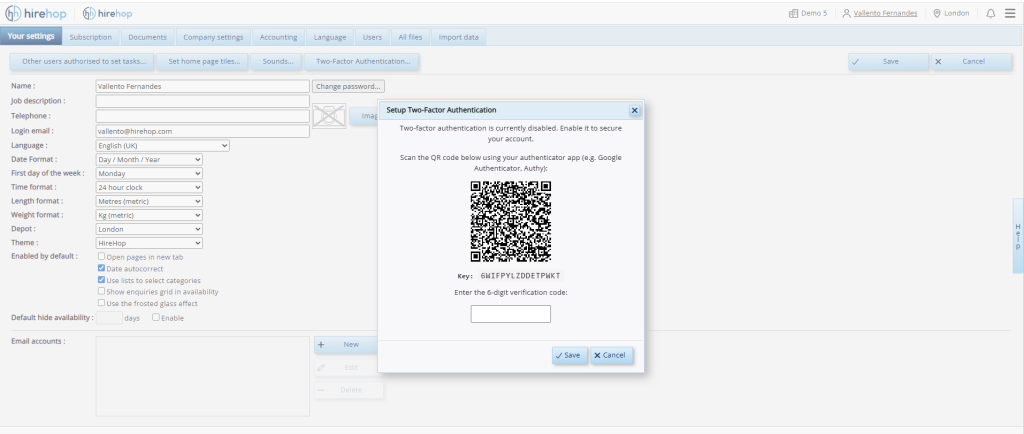
Escaneando tu código QR seguro y único con la aplicación de autenticación de tu smartphone.
Paso 4: Confirmación exitosa
El sistema mostrará una ventana de confirmación con una marca de verificación verde que confirma que la autenticación de dos factores (2FA) se ha habilitado correctamente en su cuenta. Haga clic en Cerrar y guarde su configuración.
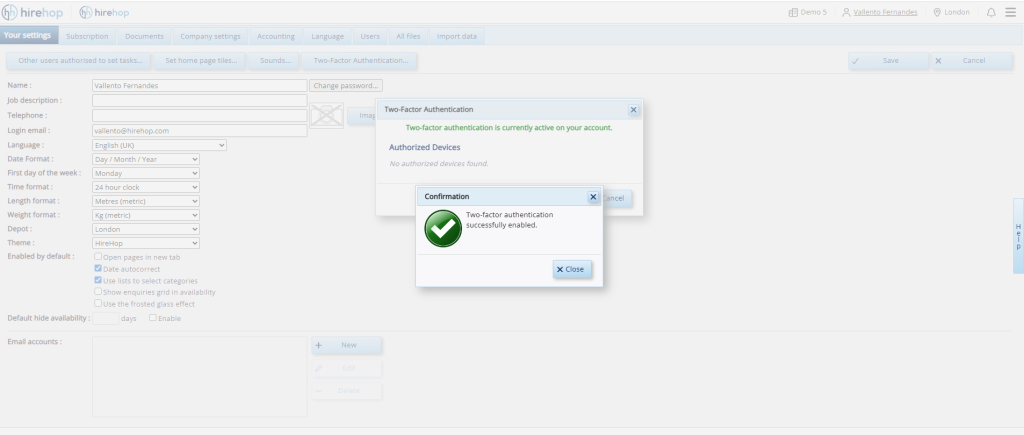
Confirmación de activación exitosa de 2FA.
Parte 2: Activación obligatoria y siguientes inicios de sesión
Dependiendo de cómo se gestione la cuenta de su empresa, su interacción con el aviso de configuración de 2FA puede variar ligeramente durante el inicio de sesión.
Configuración obligatoria por parte del administrador
Si un administrador del sistema ha hecho obligatorio el uso de 2FA en toda la cuenta de su empresa, se le pedirá automáticamente que configure sus ajustes de seguridad en su próximo inicio de sesión. Verá una pantalla de activación que le exigirá escanear el código QR y vincular su dispositivo antes de poder acceder al sistema. Una vez completada esta configuración inicial, su cuenta estará totalmente segura.
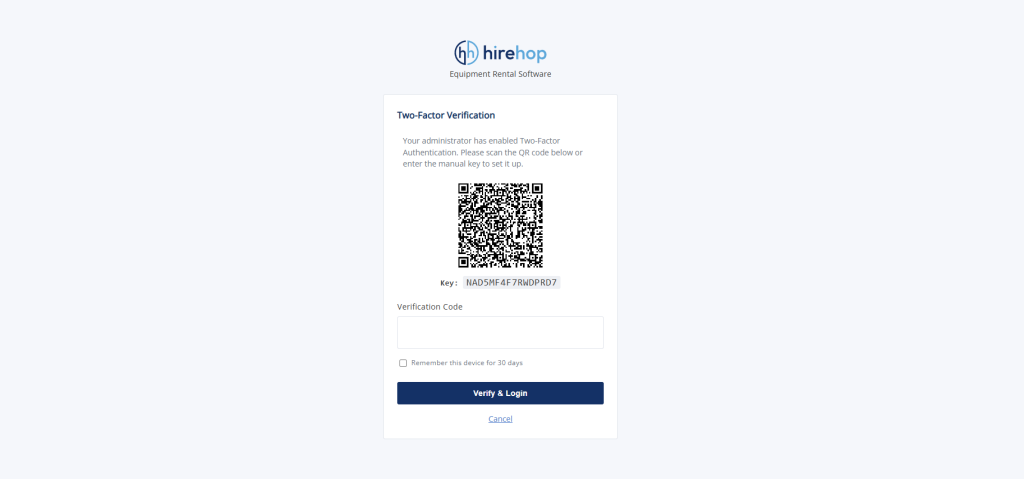
El aviso de configuración obligatoria que aparece en el siguiente inicio de sesión de un usuario después de que un administrador active el 2FA.
Inicio de sesión diario estándar
Una vez que la autenticación de dos factores (2FA) esté activa en su cuenta (ya sea que la haya activado usted mismo o que su administrador la haya impuesto), iniciar sesión en HireHop desde cualquier dispositivo o sesión nueva requerirá una comprobación de seguridad rápida. Simplemente abra su aplicación de autenticación móvil, mire el código de verificación de 6 dígitos en tiempo real que aparece para HireHop, introdúzcalo en la solicitud y seleccione Verificar e iniciar sesión.
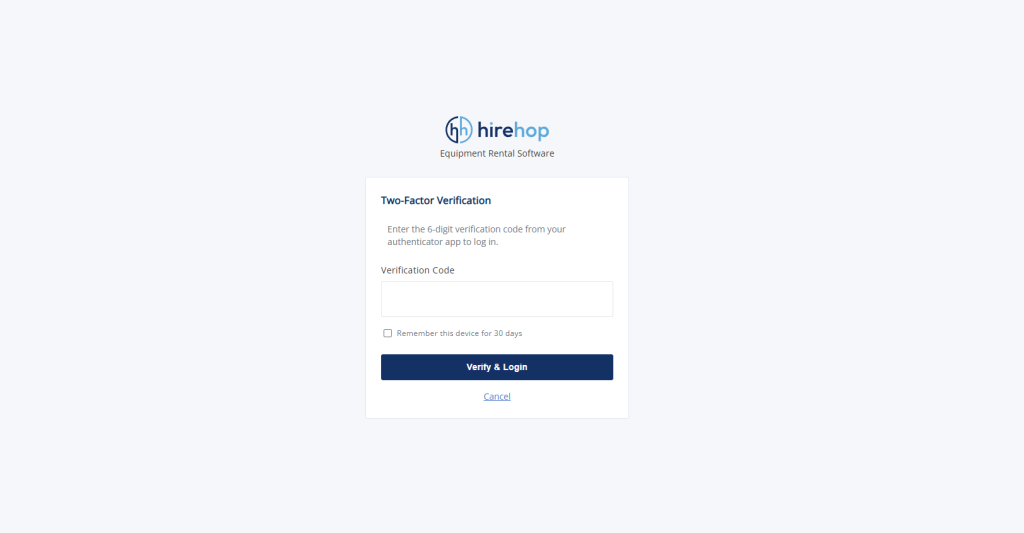
La solicitud de verificación estándar de 6 cifras para todos los inicios de sesión seguros posteriores.
Parte 3: Controles de administrador (Obligar y restablecer el 2FA del equipo)
Si es administrador del sistema, puede supervisar el estado de seguridad de todo su equipo, imponer la seguridad de 2FA en todo el sistema o restablecer el acceso de un usuario si pierde su dispositivo de autenticación.
Cómo obligar la activación de 2FA en una cuenta de usuario
Diríjase a la sección central de Usuarios pestaña dentro de la configuración de su empresa. Haga doble clic en el nombre de cualquier miembro del equipo para editar los permisos de su perfil global.
En la parte inferior de la ventana de su perfil, busque la sección Estado de 2FA. Simplemente marque la casilla junto a 2FA Habilitado y haga clic en Guardar para exigir que este usuario específico deba utilizar la verificación de dos factores en su próximo inicio de sesión en el sistema.
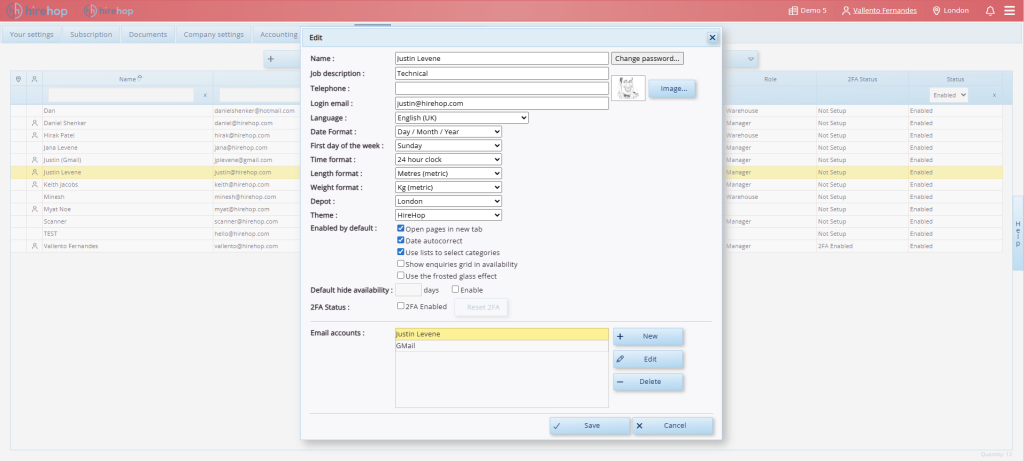
Revisando el perfil de un miembro del equipo donde la 2FA aún no se ha configurado.
Cómo restablecer una cuenta de usuario bloqueada
Si un miembro del personal pierde su teléfono móvil, elimina su aplicación de autenticación o se queda bloqueado fuera del sistema, un Administrador puede restaurar fácilmente su acceso.
Simplemente abra el perfil del usuario desde la cuadrícula central de Usuarios y haga clic en el botón Restablecer 2FA situado junto a la casilla de verificación. Esto borra de forma segura el registro de su dispositivo anterior, permitiéndole iniciar sesión normalmente y configurar un dispositivo completamente nuevo desde cero.
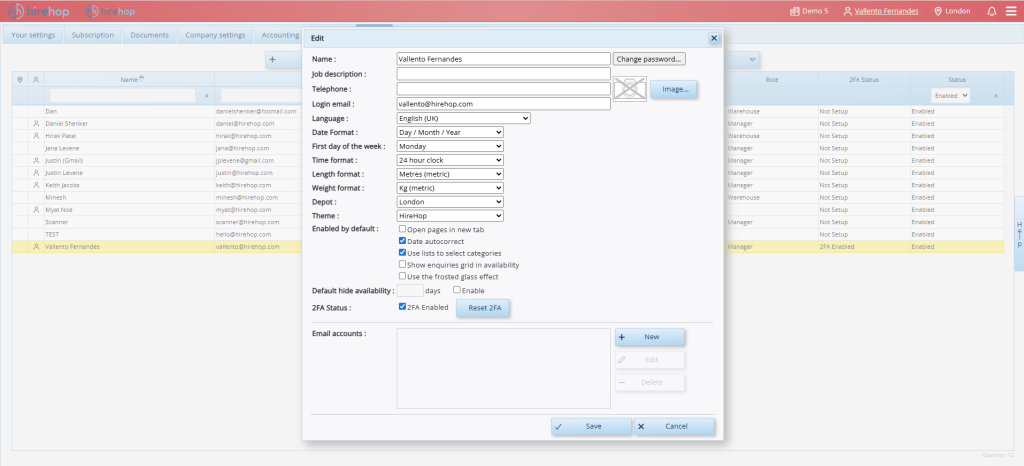
Hacer obligatorio manualmente el uso de 2FA o utilizar el botón “Restablecer 2FA” herramienta para desbloquear la cuenta de un miembro del equipo.
Proteja sus operaciones de alquiler hoy mismo
Proteger los datos de su inventario y los registros de clientes es tan crucial como mantener el equipo en su almacén. Habilitar la autenticación de dos factores toma menos de dos minutos, pero proporciona una seguridad esencial para toda su operación comercial.
Si desea asegurar el acceso de su equipo, puede iniciar sesión en HireHop para habilitar la 2FA dentro de la configuración de su usuario ahora mismo. Para equipos más grandes que requieran asistencia con permisos de múltiples usuarios, por favor póngase en contacto con nuestro equipo de soporte para recibir orientación técnica.