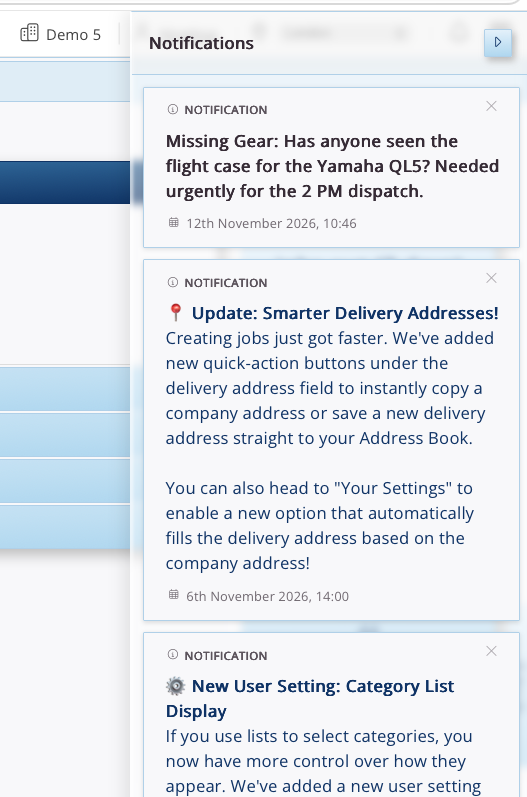









Mantener al equipo de contratación, al personal de almacén y al equipo de operaciones en sintonía no debería significar buscar mensajes en aplicaciones de chat externas, correos electrónicos y tablones de anuncios. Cuando las actualizaciones críticas se pasan por alto —como un muelle de carga fuera de servicio, escasez de equipos muy demandados o un flight case que falta antes del envío—, los errores ocurren rápidamente.
Hemos introducido Anuncios, una herramienta de comunicación interna integrada que permite a los administradores emitir alertas específicas de cada almacén y notificaciones instantáneas directamente dentro de HireHop, justo donde su equipo ya trabaja.
Cómo acceder a los anuncios
Al iniciar sesión en Modo Administrador habilitado, verás un nuevo icono de megáfono en la barra de navegación superior derecha, justo al lado de la campana de notificaciones. Al hacer clic en él se abre el gestor de anuncios con tres pestañas: Anuncio de banner, Notificación push rápida y Banners activos.

1. Creación de anuncios de banner deslizantes
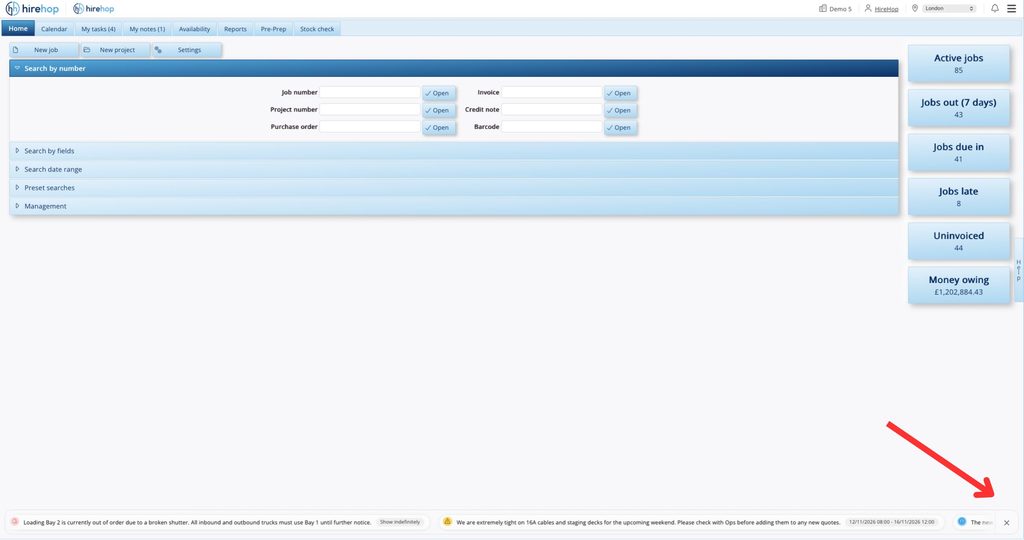
Los anuncios en banner muestran un teletipo continuo y desplazable en la parte inferior de la pantalla para todos los usuarios conectados al almacén seleccionado; ideal para avisos operativos en curso, actualizaciones de almacén o alertas de stock.
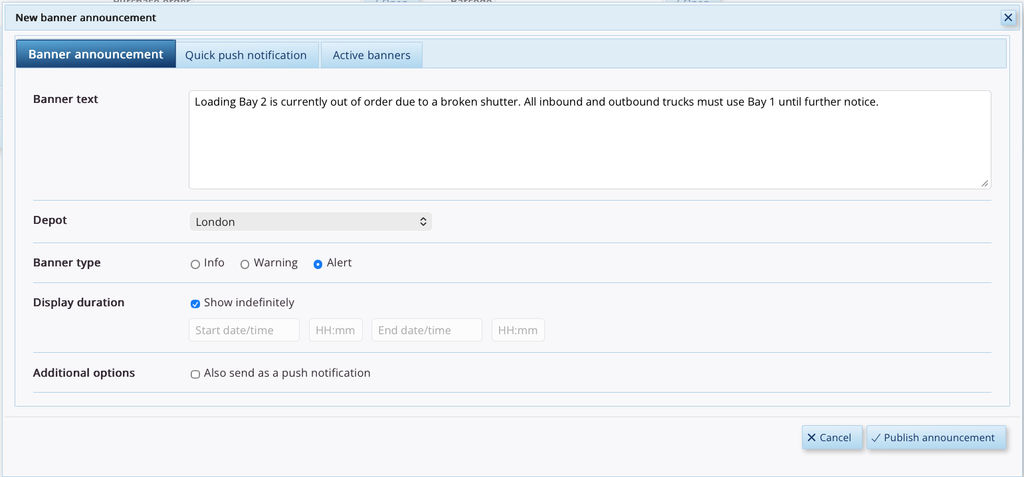
- Texto del banner: Introduce el mensaje que quieres que vea tu equipo (por ejemplo, cierres de muelles de carga, restricciones de stock o normas de almacén actualizadas).
- Almacén: Selecciona qué almacén específico debe recibir el anuncio para que los equipos con múltiples almacenes solo vean las actualizaciones relevantes para su ubicación.
- Tipo de banner: Elige entre Información (azul), Aviso (ámbar) o Alerta (rojo) para que coincida con la urgencia de su mensaje.
- Duración de la visualización: Marque Mostrar indefinidamente para mantener el banner activo hasta que lo elimine manualmente, o configure una Fecha y hora de inicio y Fecha y hora de finalización personalizados para avisos temporales.
- Enviar también como notificación push: Marque esta opción si desea que el banner active una notificación inmediata en el panel de notificaciones de su equipo tan pronto como se publique.
Haga clic en Publicar anuncio para activar tu banner.
Una vez publicado, los banners activos se desplazan ordenadamente por el pie de página inferior de HireHop para que tu equipo esté informado sin interrumpir su flujo de trabajo. Los usuarios también pueden hacer clic en la pequeña X en la parte inferior derecha para contraer o minimizar la barra de noticias cuando sea necesario.
2. Gestión de tus banners activos
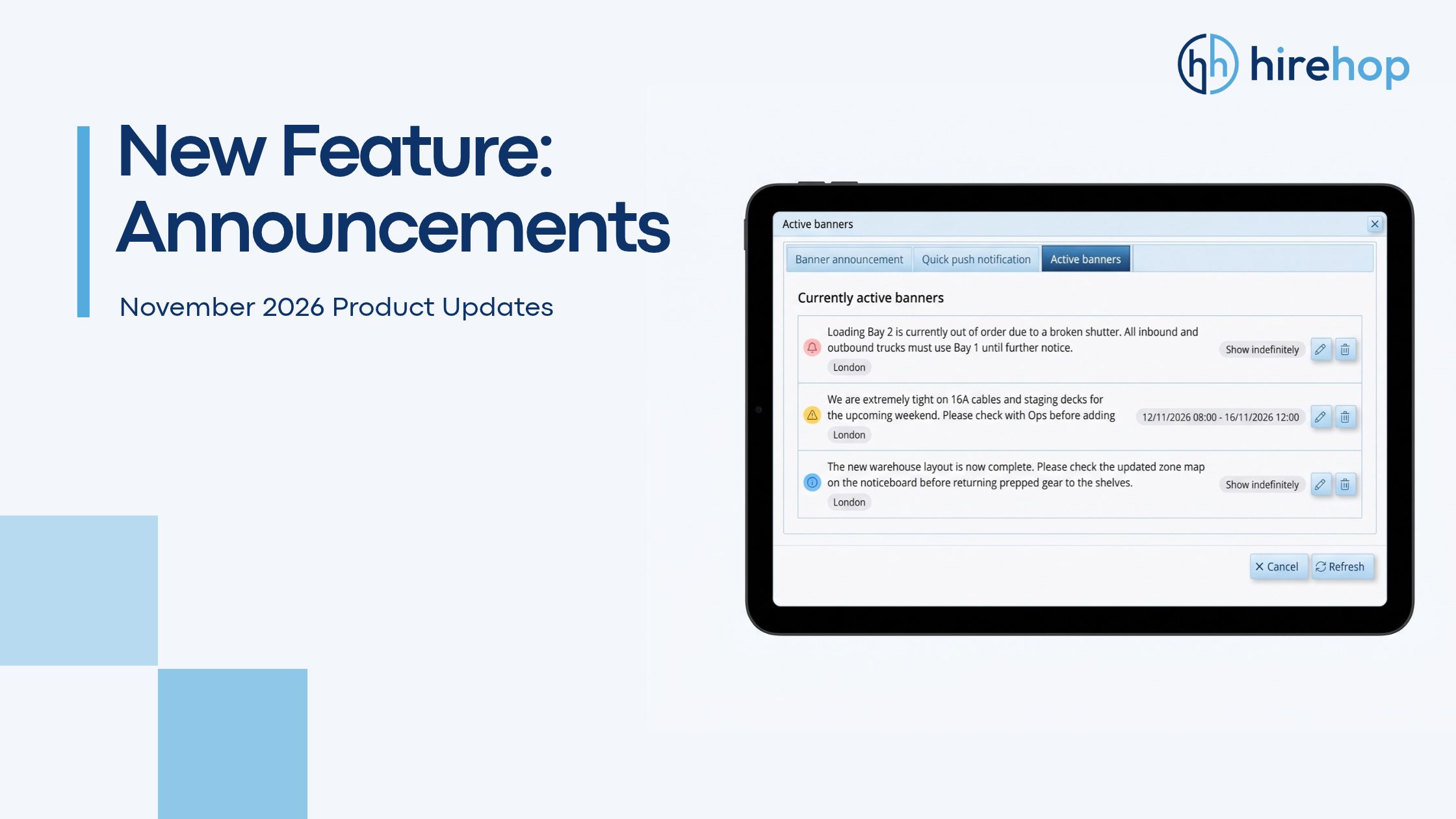
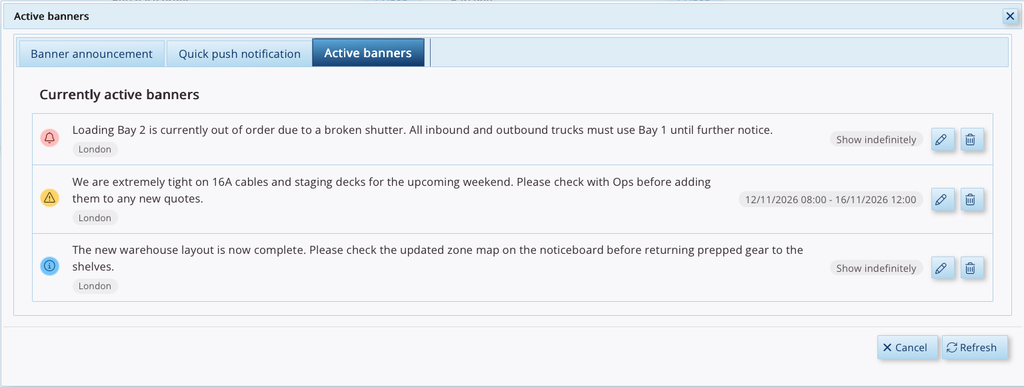
¿Necesitas actualizar un aviso, ajustar su hora de finalización o retirarlo una vez que se resuelva un problema? Abre Banners activos pestaña para ver todos los banners activos y programados para su almacén.
- Consulte de un vistazo la insignia de urgencia, el almacén de destino y la programación activa de cada banner (Mostrar indefinidamente o un rango específico de fecha y hora).
- Utilice el icono de lápiz de la derecha para editar el texto o la programación del banner, o haga clic en el icono de papelera para eliminarlo inmediatamente.
3. Enviar notificaciones push rápidas
Cuando necesite atención inmediata sin añadir un banner permanente en el pie de página (como localizar un flight case perdido antes de una salida a las 14:00), cambie a la pestaña Notificación push rápida.
- Introduzca su Mensaje de notificación, elija el destino Almacén, y establece la duración de visualización preferida (indefinida o con fechas y horas de inicio/fin programadas).
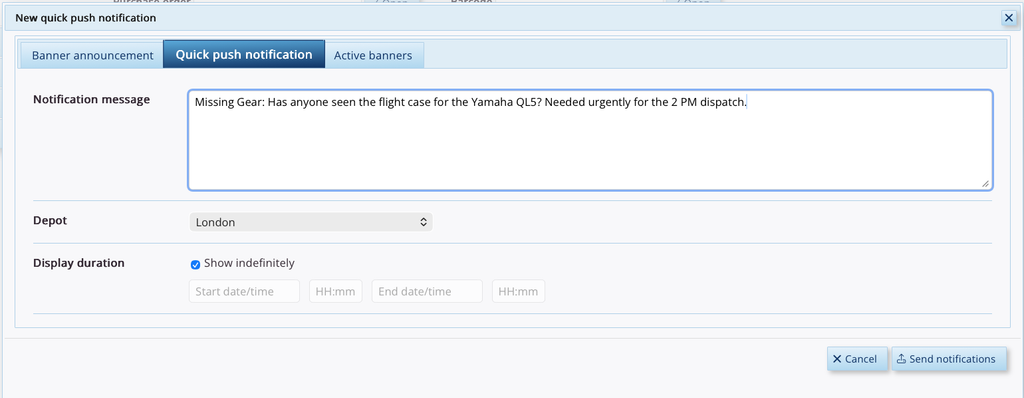
- Haz clic en Enviar notificaciones para enviar el mensaje directamente a las Notificaciones panel en ese almacén (accesible mediante el icono de la campana en la barra superior derecha).