










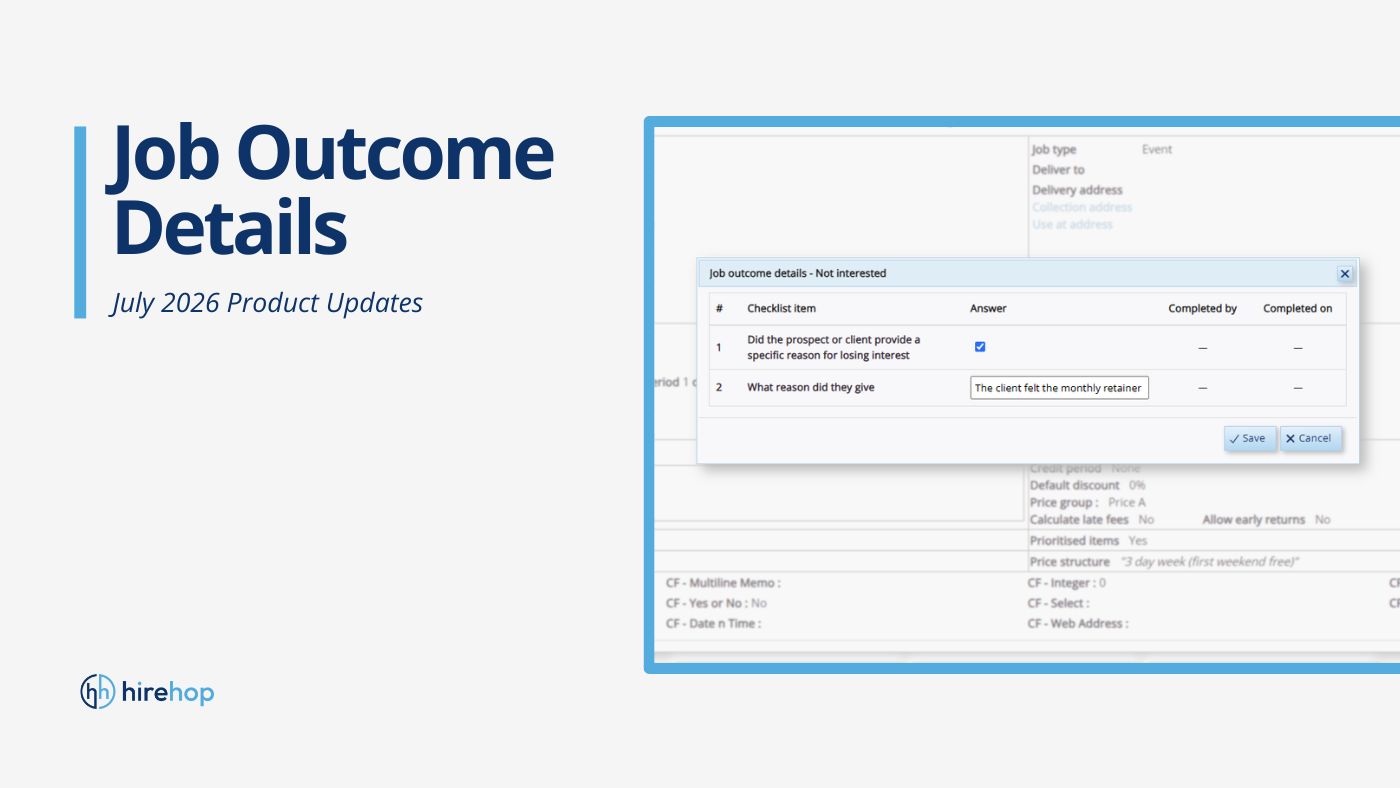
Cada presupuesto perdido o trabajo cancelado aporta una valiosa inteligencia empresarial. Si un trabajo no sale adelante, limitarse a moverlo a una carpeta cerrada deja a su equipo a oscuras. Para optimizar las conversiones de su empresa de alquiler, necesita comprender con precisión por qué esas consultas no prosperaron.
Nuestra flamante funcionalidad Detalles del resultado del trabajo permite a su empresa crear formularios de recopilación de datos estandarizados y automatizados que se activan mediante estados específicos de trabajos cerrados, como Cancelado o No interesado. Recopilar estos comentarios estructurados le ayuda a monitorizar tendencias, auditar pérdidas y, en última instancia, mejorar su rendimiento de ventas.
Siga leyendo para obtener una guía sencilla y paso a paso sobre cómo configurar esta funcionalidad en su cuenta de HireHop. 👇
Paso 1: Configurar sus campos personalizados de resultado de trabajo
Antes de que su equipo pueda empezar a registrar comentarios, debe configurar sus plantillas de cuestionario en la configuración del sistema y asignarlas a los hitos de trabajo correspondientes.
1. Vaya a la Configuración de la empresa
Vaya a Configuración de la empresa y haga clic en Resultado del trabajo pestaña.
2. Añadir una pregunta
Haga clic en el botón + Nuevo dentro de la ventana Configurar los detalles del resultado del trabajo.
3. Define sus parámetros
Complete los campos de configuración del formulario:
- Tipo: Seleccione su formato de entrada de datos preferido. Use Texto para notas largas del administrador, Selección para una lista desplegable personalizada, o Casillas de verificación para preguntas rápidas de sí/no.
- Etiqueta de la pregunta: Escriba la pregunta que verá su equipo (por ejemplo, “¿Por qué se canceló el trabajo?” o “Notas de cancelación”).
- ID de campo: Asigna un identificador abreviado único para informes de bases de datos (p. ej., SELECT-1 o TEXT-6).
- Opción obligatoria: Marca esta casilla si deseas que responder a esta pregunta sea obligatorio antes de que un usuario pueda guardar el estado del trabajo.
- Estado: Selecciona el estado de trabajo cerrado específico que activa este formulario de preguntas. Por ejemplo, seleccionar Cancelado significa que estos campos solo aparecerán cuando un proyecto cambie a ese estado exacto.
- Listas desplegables: Si ha elegido un campo del tipo Seleccionar, utilice la subtabla siguiente para añadir sus opciones de respuesta predefinidas (como Demasiado caro o Circunstancias imprevistas).
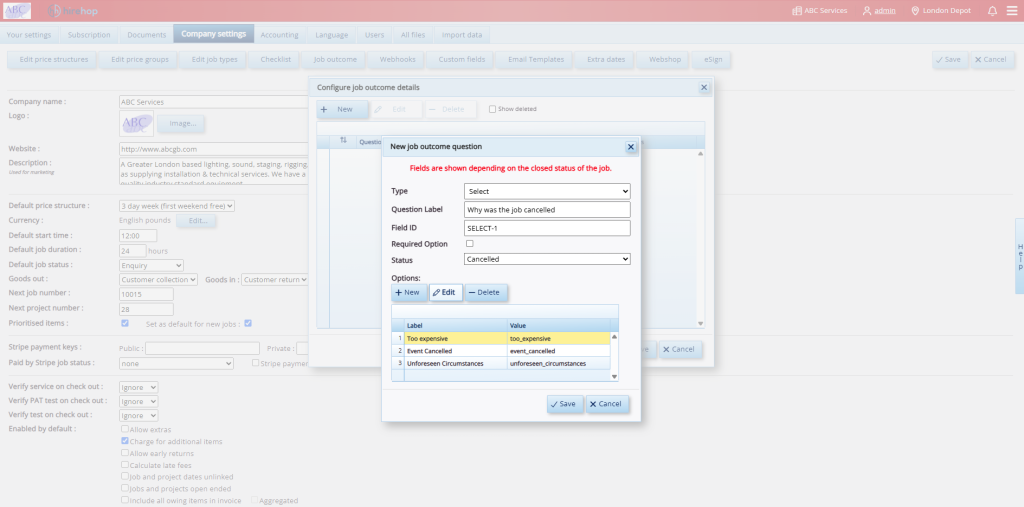
Panel de configuración de la empresa HireHop que muestra la ventana de configuración del resultado del trabajo para añadir campos de cuestionario personalizados.
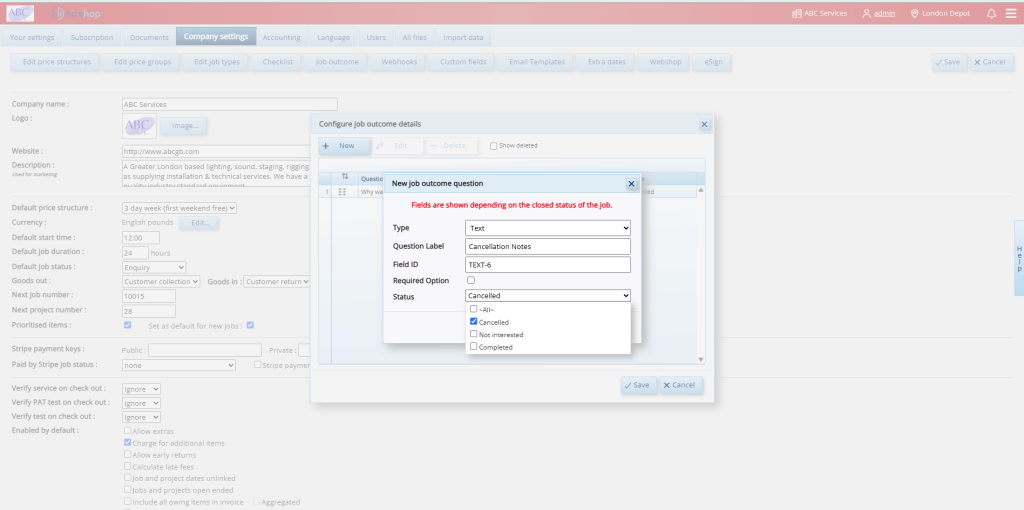
Configuración de un menú de preguntas de selección desplegable en la configuración de HireHop con etiquetas de motivo de cancelación personalizadas como Demasiado caro.
4. Guardar
Haz clic en Guardar para fijar tu regla de plantilla.
Paso 2: Registrar comentarios sobre el resultado en una página de trabajo
Una vez configurado, HireHop solicita dinámicamente a tu equipo la introducción de datos en el momento en que cambia el estado de un trabajo.
1. Actualizar el estado del trabajo
Abre la página del trabajo correspondiente y cambia su campo de estado a un estado cerrado como No interesado o Cancelado.
2. Complete el formulario emergente
Una ventana emergente dedicada de Detalles del resultado del trabajo se superpondrá a su espacio de trabajo automáticamente, mostrando solo las preguntas vinculadas a ese estado específico.
3. Registre los comentarios
Complete las respuestas basándose en los comentarios directos recibidos de su cliente. Por ejemplo, si un cliente potencial pierde el interés debido a los precios, marque la casilla de “¿Proporcionó el cliente potencial o cliente un motivo específico para perder el interés?” y anota los detalles en el campo de texto (p. ej., “El cliente consideró que la iguala mensual era demasiado alta…”).
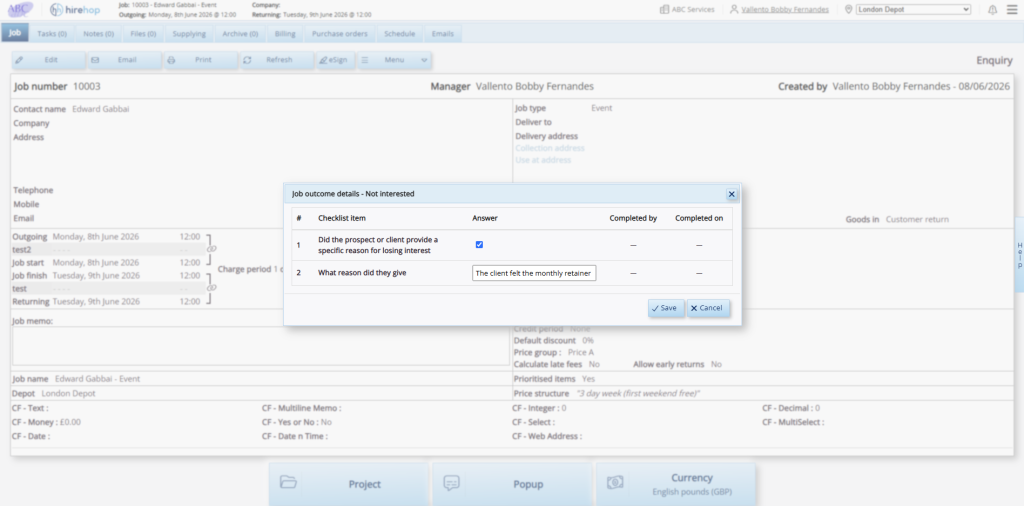
Una ventana emergente superpuesta en la página de un trabajo de HireHop que solicita al usuario completar elementos de la lista de comprobación para una actualización de estado de No interesado.
4. Finalizar
Haz clic en Guardar para registrar las respuestas directamente en el archivo del trabajo.
Paso 3: Análisis y exportación de datos sobre los resultados de los trabajos
Los datos capturados no se ocultan simplemente en registros individuales: se agregan de forma global para ofrecer a su equipo directivo una visión panorámica clara del rendimiento operativo de su empresa.
Visibilidad inmediata
Al visualizar cualquier archivo completado, un banner específico de Detalles del resultado del trabajo permanece permanentemente anclado en la parte superior del perfil del trabajo, lo que proporciona a cualquier persona un contexto instantáneo sobre por qué se detuvo el proyecto.
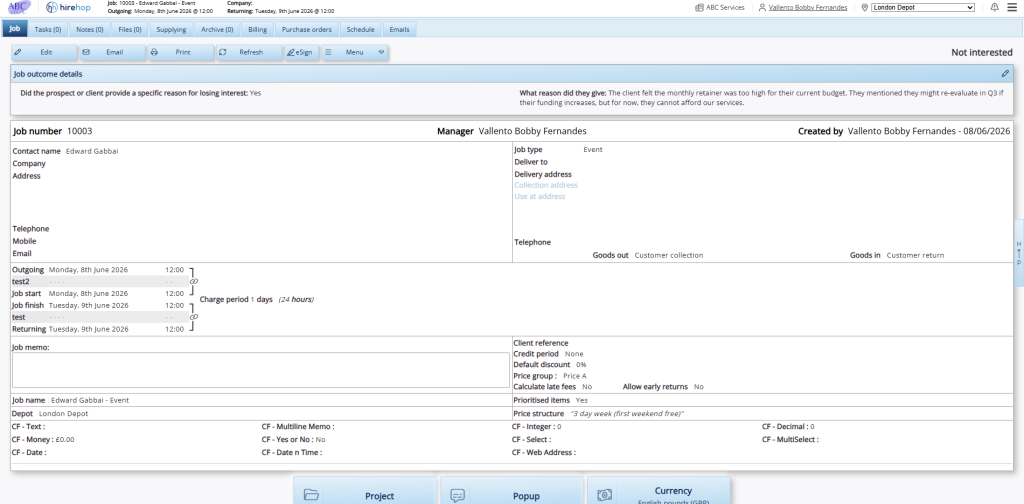
Una página de perfil de trabajo completada en HireHop que muestra el banner dedicado de detalles del resultado del trabajo anclado claramente en la parte superior del espacio de trabajo.
Ejecutar informes globales
En Inicio > Informes, diríjase a la sección de informes de detalles de resultados de trabajos para filtrar las tendencias históricas por rangos de fechas específicos, estados o almacenes.
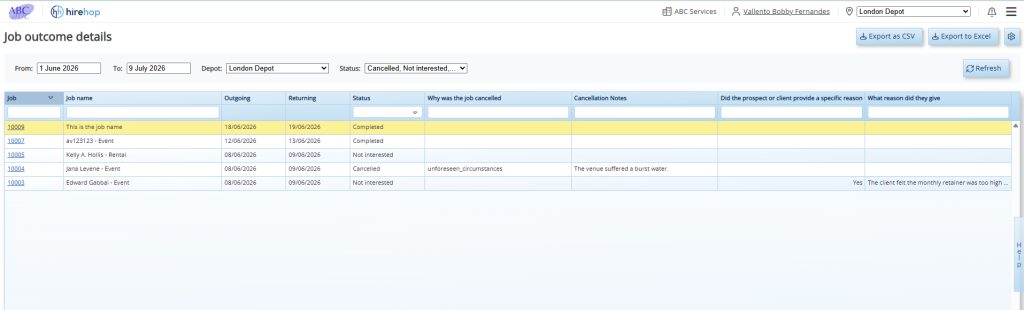
La pantalla global del informe de detalles de resultados de trabajos en HireHop muestra una cuadrícula de hoja de cálculo con capacidad de búsqueda de las tendencias históricas de cancelación con opciones de exportación a CSV y Excel.
Exportación segura
Haga clic en Exportar como CSV o Exportar a Excel en la esquina superior derecha de la interfaz para entregar tus datos de ventas estructurados a tus equipos de finanzas o desarrollo de negocio para un análisis profundo.
¿Listo para dejar de adivinar por qué se caen los proyectos?
Si ya eres usuario de HireHop, inicia sesión en tu cuenta hoy mismo y dirígete a la Configuración de la Empresa para configurar tus bucles de comentarios automatizados.
¿Eres nuevo en HireHop y quieres ver cómo nuestros flujos de trabajo inteligentes pueden escalar tus operaciones de alquiler? Reserva una demo gratuita hoy o comienza tu prueba gratuita para verlo en acción.