










En un negocio de alquiler con mucho movimiento, mantener la gestión perfectamente organizada es una batalla constante. Una vez que un evento termina y el equipo regresa al almacén, es fácil que los trabajos más antiguos sigan figurando como activos. Dejar los trabajos sin cerrar puede generar desorden digital —dejando trabajos activos de hace años— y puede ocultar supervisión financiera crítica, como facturas de clientes pendientes de pago.
Para simplificar la puesta a punto de su empresa y garantizar el cumplimiento, HireHop ha incorporado su Informe de trabajos sin cerrar.
Esta función le permite buscar al instante trabajos pasados que deberían haberse finalizado, auditar cabos sueltos y limpiar su sistema directamente desde la vista del informe.
Mientras que los usuarios estándar solo pueden ver y cerrar los trabajos que han creado personalmente, los administradores del sistema tienen autorización global para auditar y cerrar todos los trabajos en toda la empresa.
Cómo auditar y poner al día su sistema activo
Siga nuestra guía paso a paso a continuación para localizar el informe, auditar sus carpetas sin cerrar y poner al día sus trabajos activos.
Paso 1: Localice el informe
Inicie sesión en HireHop y diríjase a la pestaña principal Informes en la parte superior de la pantalla. Desplácese hacia abajo hasta la sección de informes General en la parte inferior derecha y haga clic en Trabajos sin cerrar.
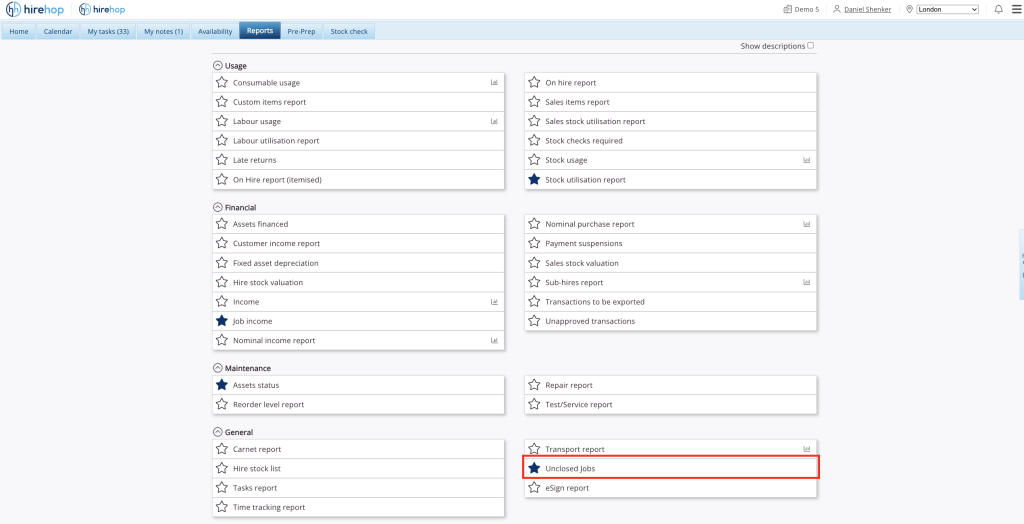
Localizando el Trabajos sin cerrar herramienta bajo la categoría de Informes generales.
Paso 2: Configure sus parámetros de limpieza
Antes de cargar los datos, HireHop le permite filtrar sus parámetros de búsqueda para encontrar exactamente lo que busca.
Utilizando el menú desplegable Sin cerrar durante más de, puede configurar el sistema para que busque únicamente trabajos históricos que deberían haberse cerrado hace un tiempo determinado (como hace 3 meses o antes). Esto garantiza que sus trabajos activos de la temporada actual no se vean afectados en absoluto mientras se centra en los trabajos más antiguos. También puede filtrar el informe por usuarios, proyecto Estados o Almacenes. Una vez que haya establecido sus reglas, haga clic en Actualizar.
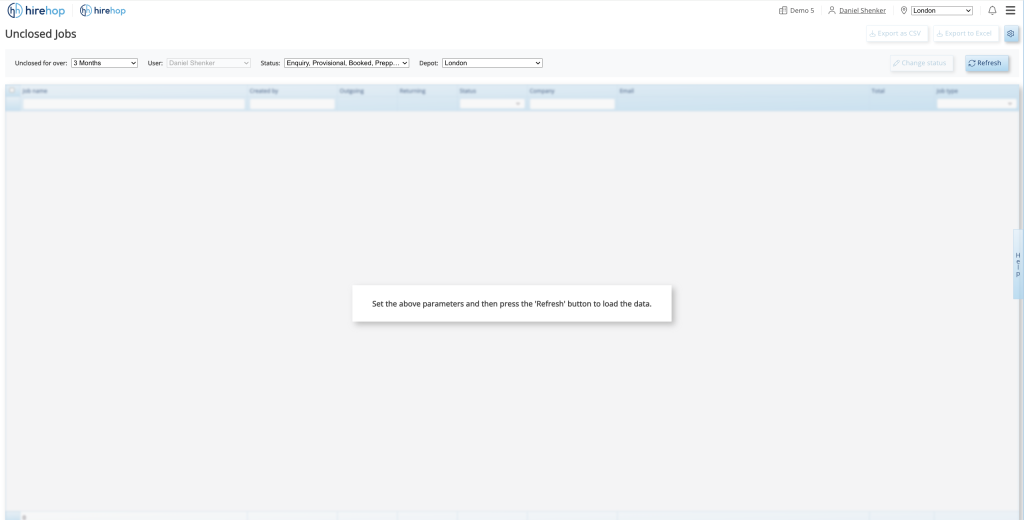
Configurar los umbrales de tiempo y los parámetros de usuario antes de generar la lista.
Paso 3: Auditar los cabos sueltos financieros y operativos
Cuando se cargue el informe, verá una lista clara de todos los trabajos abiertos coincidentes.
La parte inteligente
Antes de marcar las casillas para cerrarlos, utilice las columnas para revisar sus datos financieros, comprobando específicamente los saldos de Neto facturado y No facturado saldos. Si detecta un trabajo con un saldo pendiente no facturado, actúa como una alerta inmediata de que algo no va bien. Puede pausar, acceder al archivo del trabajo para reclamar la factura pendiente o registrar la transacción final, y luego volver al informe para gestionarlo.
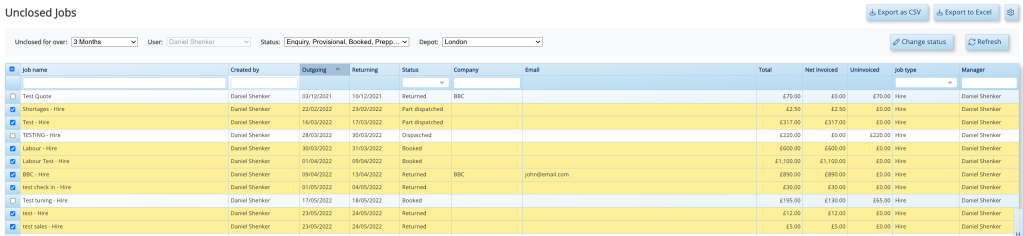
Revisión de la cuadrícula de datos completada para contrastar los estados de los trabajos no cerrados con los saldos financieros pendientes.
Paso 4: Acciones de cierre por lotes
Una vez que haya verificado que un grupo de trabajos está completamente liquidado, simplemente marque las casillas situadas en el extremo izquierdo de las filas que desea cerrar. Haga clic en el botón Cambiar estado en la parte superior derecha de la cuadrícula, seleccione Completado en la ventana desplegable de estado y haga clic en Listo.
El sistema moverá instantáneamente todos los trabajos seleccionados a un estado cerrado, eliminándolos de su flujo de trabajo activo y ordenando su base de datos en cuestión de segundos.
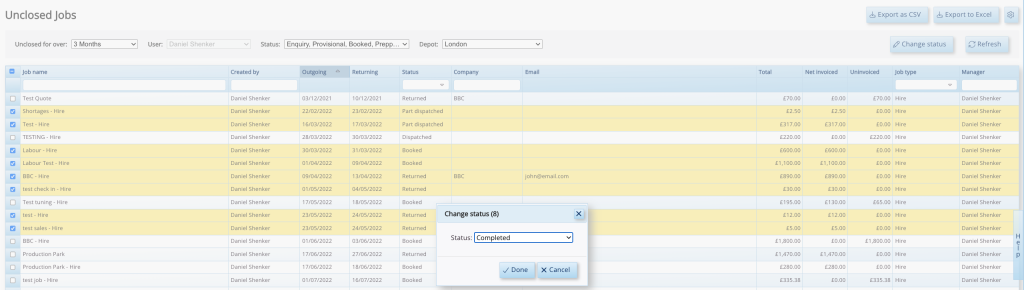
Actualización por lotes de varios trabajos históricos a “Completado” para cerrar ciclos de forma segura al instante.
Mantenga su flujo de trabajo organizado con HireHop
Auditar regularmente sus registros históricos ayuda a evitar la acumulación de datos innecesarios en la base de datos y garantiza que no se pasen por alto facturas faltantes o trabajos sin completar. Incorporar el informe de trabajos sin cerrar a su rutina de limpieza mensual o estacional mantiene sus datos operativos impecables.
El informe de trabajos sin cerrar ya está disponible para su uso. Si desea poner al día el flujo de trabajo de su empresa, puede iniciar sesión en su cuenta de HireHop para ver sus trabajos activos. Para equipos más grandes que necesiten ayuda con los permisos de acceso administrativo o los roles de usuario, póngase en contacto con nuestro servicio de asistencia para hablar con el equipo.